
Publii
Publii es una aplicación que aporta un nuevo concepto al desarrollo web: el primer CMS de sitios web estáticos para escritorio. Diseñado con la simplicidad necesaria para que lo utilicen los principiantes, pero con amplias opciones y funcionalidades que permiten a los desarrolladores web experimentados realizar modificaciones más complejas, Publii crea un sitio web estático seguro y rápido sin complicaciones. En esta guía, podrá aprender cómo funciona, desde la instalación hasta la creación.
Documentación para desarrolladores
Descarga e instalación
Como Publii es una aplicación de escritorio en lugar de un CMS del lado del servidor, la instalación es muy sencilla. Primero, deberá descargar la aplicación desde la sección de descargas oficiales de Publii ; hay descargas disponibles para las versiones de Publii para Windows, Mac y Linux. Elija su sistema operativo y haga clic en el botón de descarga. Cuando se complete la descarga, haga doble clic en el archivo descargado para ejecutar el instalador.
Una vez hecho esto, Publii se iniciará automáticamente; para uso futuro, se agregará un acceso directo al escritorio y a la carpeta de programas si usa Windows o Linux, o al Launchpad en Mac para que tenga fácil acceso a Publii la próxima vez.
Ubicaciones de archivos de Publii
Después de la instalación, Publii almacenará sus archivos en dos ubicaciones separadas en su computadora, que variarán según si está usando Windows, Linux o MacOS:
Para Windows
En los sistemas basados en Windows, los archivos de la aplicación, que controlan la interfaz y las funcionalidades de la aplicación, se almacenan en la ubicación de instalación de Publii (normalmente C:\Users\USER NAME\AppData\Local\Publii). Estos archivos no deben modificarse excepto por desarrolladores experimentados, de lo contrario, pueden producirse fallas u otros problemas con la aplicación.
Los archivos de contenido de Publii, que contienen los archivos de los sitios web y otros contenidos que Publii genera, se almacenan por separado en el área Documentos para el usuario actual, por ejemplo C:\Users\USER NAME\Documents\Publii, . Estos archivos incluyen carpetas para los temas instalados actualmente, carpetas para cada sitio web administrado actualmente por la instancia instalada de la aplicación Publii (que contienen todos los archivos clave, etiquetas, datos de publicaciones, etc.) y archivos de configuración que almacenan la configuración de opciones actual para Publii. Estos archivos pueden ser modificados por desarrolladores web con experiencia en archivos .json, .hbs y .css para modificar elementos centrales de un tema, la configuración de Publii o sitios creados.
Para MacOS
Al igual que con Windows, Publii separa sus archivos en MacOS en dos tipos: los archivos de la aplicación, que controlan la aplicación y sus funcionalidades, y los archivos del sitio web, que contienen todo el contenido que Publii utiliza para crear sitios web. Los archivos de la aplicación se almacenan en el área estándar para aplicaciones, /Applications/Publii. Estos no necesitan ser modificados excepto por desarrolladores web experimentados que buscan modificar las funciones principales de la aplicación Publii; realizar cambios en estos archivos puede provocar fallas u otras inestabilidades.
Los archivos de contenido, que incluyen carpetas que contienen los archivos de los temas instalados, contenido del sitio web como etiquetas, publicaciones e imágenes, y archivos de configuración que contienen las configuraciones activas en la instancia instalada de Publii, se almacenan en una ubicación separada; /Users/USER NAME/Documents/Publii/. Estos archivos afectan al sitio web que genera Publii, en lugar de a la aplicación en sí; una vez más, solo deben ser modificados por usuarios con experiencia en archivos .css, .json y .hbs, como desarrolladores de temas o diseñadores web.
Para Linux
La versión Linux de Publii almacena los archivos de la aplicación que proporcionan la funcionalidad y la interfaz de la aplicación en la /opt/Publii/resources/app/ carpeta. Los usuarios que deseen realizar cambios en la funcionalidad principal de la aplicación pueden hacerlo en estos archivos, aunque deben tener cuidado, ya que realizar dichos cambios puede provocar inestabilidad o fallas.
Los archivos de contenido, que almacenan el contenido real del sitio web, incluidas las etiquetas, las publicaciones y las imágenes, así como los temas, además de los archivos de configuración que almacenan las configuraciones individuales de la aplicación del usuario, se almacenan en una ubicación diferente; /home/USERNAME/Documents/PubliiLos usuarios con experiencia en desarrollo web que deseen realizar cambios en los temas o tener un acceso más directo al CSS del sitio, pueden hacerlo a través de los archivos almacenados en esta ubicación.
Cambiar el lugar donde Publii almacena los archivos de su sitio web
Puede configurar su propia ubicación de almacenamiento para los archivos del sitio web de Publii, lo que le permitirá, por ejemplo, guardar automáticamente los archivos de su sitio web en su carpeta de Dropbox para que su sitio se respalde automáticamente en la nube. Para modificar la ubicación de almacenamiento, abra la Configuración de la aplicación de Publii haciendo clic en el ícono de tres puntos en la parte superior derecha de la ventana de la aplicación y haga clic en Configuración de la aplicación :
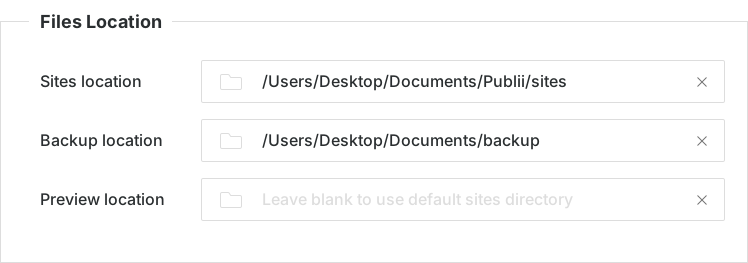
Esto abrirá la pantalla Configuración de la aplicación . El segundo bloque de opciones en esta sección se titula Ubicación de archivos ; haga clic en el campo Ubicación de sitios para abrir automáticamente el explorador de archivos y seleccionar la carpeta en la que desea guardar los archivos. Una vez hecho esto, haga clic en el botón Guardar configuración en la parte superior de la pantalla para guardar los cambios. Si desea volver a utilizar la ubicación de almacenamiento predeterminada, haga clic en el botón rojo "X" junto al campo Ubicación de sitios ; esto borrará la ubicación existente y la reemplazará con la ruta predeterminada una vez que se guarden las configuraciones.
Gestión de sitios web: creación, eliminación, modificación y duplicación
La primera vez que ejecute Publii, la primera pantalla que verá será la página Crear nuevo sitio web :
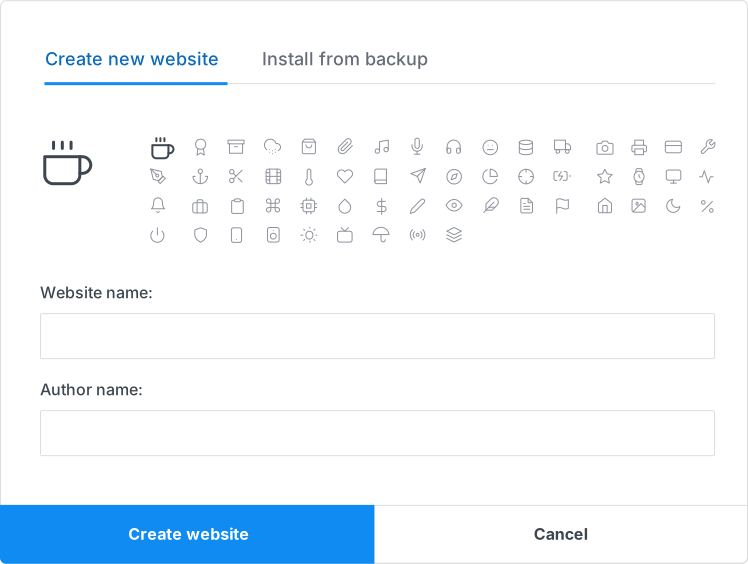
Aquí solo hay que seguir unos pocos pasos, pero es importante que conozcas el efecto que tendrá cada configuración:
- Primero, crea un ícono para tu sitio. Este ícono se mostrará solo en el backend de Publii para ayudarte a distinguir este sitio de cualquier otro que crees más adelante; no tendrá ningún efecto en el sitio web en vivo. Haz clic en el ícono y el color que deseas usar; se creará una vista previa a la izquierda.
- Ingresa el nombre del sitio web en el campo Nombre del sitio web . Este nombre se usará tanto en el backend de Publii como en tu sitio en línea, tanto en la posición del logotipo (si está configurado como texto) como en el título de la pestaña (lo que ves en la parte superior de la pestaña del navegador).
- Ingrese su nombre o el nombre de la persona que escribirá o publicará en su sitio en el campo Nombre del autor . Este nombre se utilizará en todas las publicaciones creadas y habrá una página de autor independiente disponible. Se pueden agregar autores adicionales a través de la sección Autores de la interfaz de Publii.
Con estos pasos terminados, haz clic en el botón Crear sitio web ; en este punto puedes comenzar a agregar publicaciones y etiquetas, pero es recomendable que primero elijas un tema para tu sitio, y también configures los ajustes de tu servidor; puedes encontrar detalles sobre estos pasos en las secciones Instalación de tema y Configuración del servidor .
Publii no impone un límite en la cantidad de sitios web que puede crear a la vez; cada instalación de Publii puede administrar una cantidad ilimitada de sitios. Para facilitar la creación, administración y cambio de sitios web, Publii incluye un área de administración de sitios , a la que puede acceder haciendo clic en el nombre de su sitio web en la parte superior del menú de la barra lateral izquierda.
Creación de un sitio a partir de una copia de seguridad
Si ya ha utilizado Publii en el pasado y tiene un archivo de respaldo que desea utilizar para restaurar su sitio en su nueva instalación de Publii, puede hacerlo haciendo clic en la pestaña Instalar desde respaldo en la parte superior de la ventana emergente de la pantalla Crear nuevo sitio web :
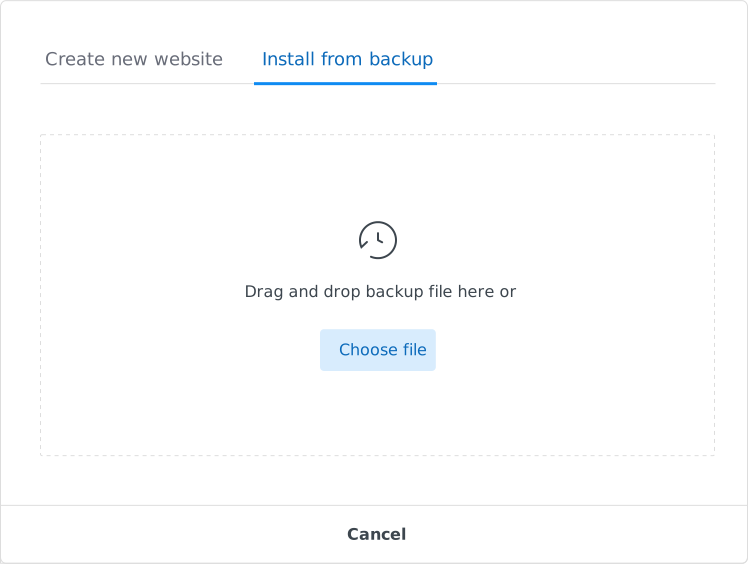
Aparecerá un nuevo cuadro donde podrá arrastrar y soltar el archivo de respaldo, o hacer clic en el botón Elegir archivo para abrir el explorador de archivos y elegir el archivo. Una vez seleccionado el archivo, se abrirá un cuadro de diálogo donde podrá ingresar el nombre del sitio; este será el nombre original del sitio por defecto, pero puede cambiarlo si lo desea. A continuación, haga clic en el botón Crear sitio web para restaurar su sitio; una vez que el proceso haya terminado, el sitio web restaurado se abrirá automáticamente, listo para modificar.
Creación de sitios web adicionales
Aunque muchos usuarios solo administran un único sitio a través de Publii, en realidad no hay límite para la cantidad de sitios web que puedes crear y administrar en la aplicación. Si deseas crear otro sitio web, puedes hacerlo a través del selector de sitios web , que aparece en la barra de herramientas en la parte superior de la aplicación Publii.
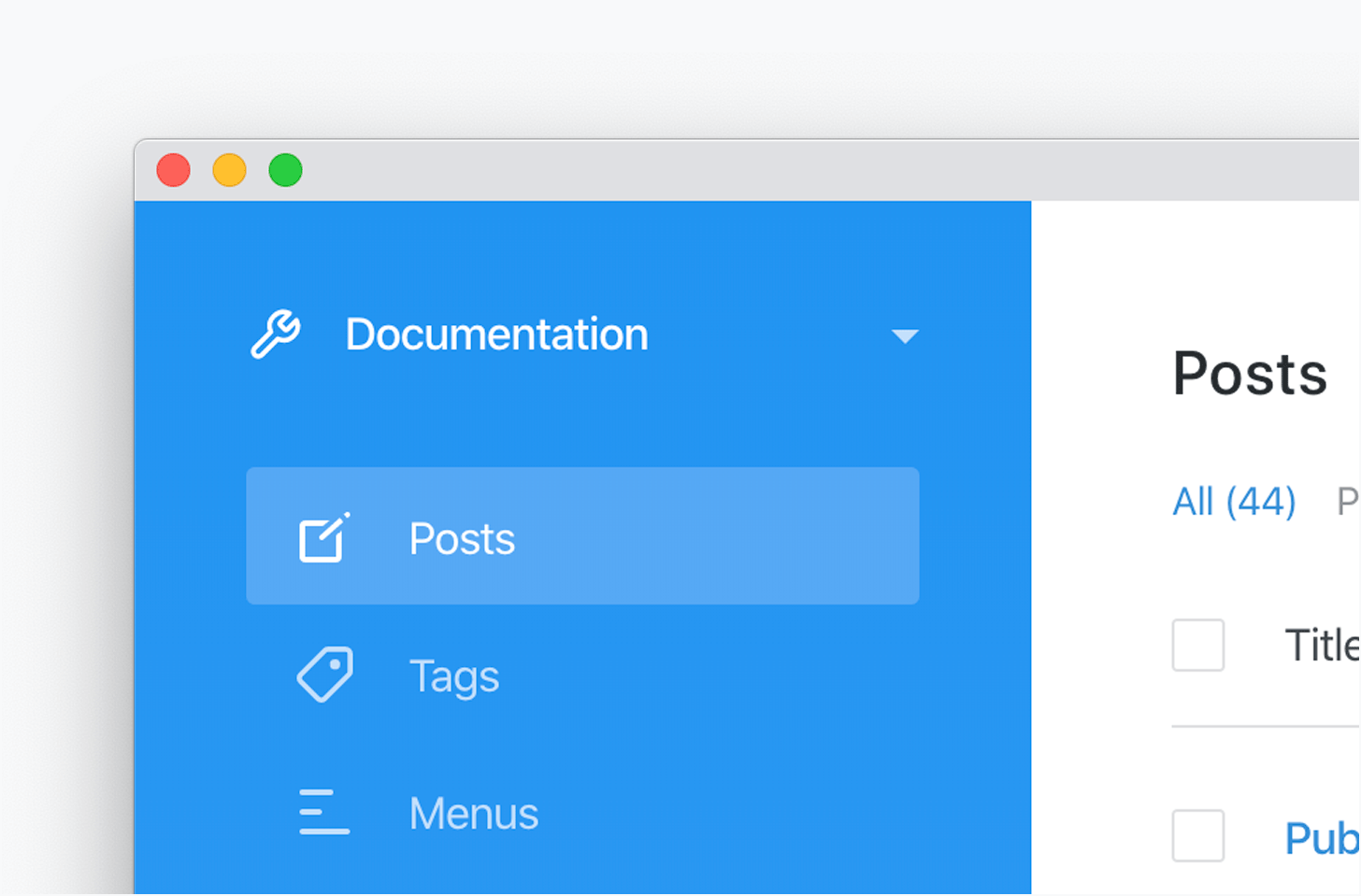
Al hacer clic en el nombre de su sitio web en esta sección, se abrirá una lista desplegable. Si tiene varios sitios web, todos aparecerán aquí para que pueda cambiar fácilmente entre ellos. Para crear un nuevo sitio web, abra la lista desplegable y haga clic en el botón Agregar nuevo sitio web en la parte inferior de la lista:
Esto lo llevará de regreso a la pantalla Crear un sitio web , donde puede configurar las opciones básicas para su sitio. Una vez que haya terminado, haga clic en el botón Crear sitio web para completar la creación. Ahora puede cambiar de sitio en el que está trabajando en cualquier momento haciendo clic en él en la lista de sitios de la lista desplegable.
Cada sitio web que usted crea en Publii se considera una entidad separada; la configuración global de la aplicación Publii se aplicará a todos los sitios web en los que trabaje, pero las opciones individuales, como el tema seleccionado, el servidor y el contenido, estarán separadas y serán únicas para cada sitio web.
Cambiar de sitio web
Una vez que hayas añadido nuevos sitios a Publii, puedes cambiar de uno a otro en cualquier momento abriendo la página de Administración de sitios . Los sitios web disponibles aparecerán en la ventana principal. Desde aquí, simplemente haz clic en el sitio web que deseas modificar para cambiar a él.
Si tiene una gran cantidad de sitios, puede escribir el nombre del sitio web que está buscando en la barra de búsqueda en la parte superior de la lista de sitios web; esto ordenará dinámicamente sus sitios web según su término de búsqueda.
Duplicar un sitio web
Si desea crear un duplicado de un sitio existente, abra la pantalla de Administración de sitios y pase el mouse sobre el sitio web que desea duplicar. Verá que aparecen dos opciones a la derecha del nombre del sitio; desde allí, haga clic en el primer ícono que parece dos páginas superpuestas para crear un duplicado.
Publii no permite que dos sitios web tengan el mismo nombre, ya que se crean carpetas individuales utilizando el nombre del sitio para almacenar los archivos del sitio web. Después de hacer clic en el ícono de duplicado, se abrirá una ventana emergente donde puede ingresar un nombre para su sitio duplicado; una vez hecho esto, haga clic en el botón Clonar sitio web para crearlo.
Eliminar un sitio web
Para eliminar un sitio web, abra la pantalla de Administración de sitios y pase el mouse sobre el sitio web que desea eliminar; se mostrarán dos íconos a la derecha del nombre del sitio. Haga clic en el segundo ícono, que parece una papelera, para eliminarlo.
Para evitar la eliminación accidental de sitios, deberá confirmar la eliminación. Después de hacer clic en el icono Eliminar , se abrirá una ventana emergente que le solicitará confirmación; para iniciar la eliminación, haga clic en el botón Eliminar sitio web .