
API de configuración de temas

Casi todos los temas necesitan opciones configurables para satisfacer las necesidades de los usuarios. Publii te permite crear opciones relacionadas con el tema y las publicaciones que permiten a los usuarios personalizar el diseño del tema y las publicaciones.
¿Dónde encontrar la configuración del tema?
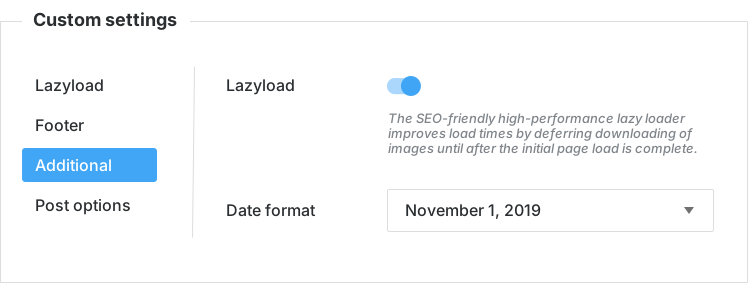
Los ajustes de tema están disponibles en el elemento de menú "Tema" de la barra lateral de Publii. En esta vista, encontrará las áreas "Ajustes básicos" y "Ajustes personalizados".
El área de configuración básica está definida por Publii y no se puede modificar por tema. El área de configuración personalizada es totalmente configurable por el desarrollador del tema. Todas las configuraciones personalizadas se agruparán en pestañas con opciones.
¿Dónde encontrar la configuración de las publicaciones?
Las configuraciones de las publicaciones (si están disponibles en el tema) se ubican como una última pestaña en las configuraciones personalizadas en la vista de configuraciones del tema. En esta pestaña llamada "Opciones de publicaciones", el usuario puede definir valores globales para las configuraciones de las publicaciones a fin de evitar modificaciones innecesarias de cada publicación para lograr una configuración específica.
Por ejemplo, si el usuario desea desactivar la visualización de la fecha de creación para todas las publicaciones, puede hacerlo en la pestaña "Opciones de publicación". Pero si algunas publicaciones necesitan tener una fecha de creación, es posible habilitarla en el editor de publicaciones en la pestaña "Otras opciones" de la barra lateral del editor de publicaciones.
Cada opción en esa pestaña normalmente tiene tres valores:
- Utilizar configuración global
- Desactivado
- Activado
El uso de la configuración global es la configuración predeterminada.
¿Cómo crear configuraciones de tema?
La configuración del tema se puede definir en el archivo config.json en el campo customConfig .
La configuración del tema le permite utilizar los siguientes campos:
- Campo de entrada de texto
- Campo de área de texto
- Campo desplegable
- Campo WYSIWYG
- Campo selector de color
- Campo de carga de imagen
- Campo de carga de imagen pequeño
- Botones de radio
- Campo conmutador
- Campo deslizante de rango
- Campo separador
- Campo desplegable de publicaciones
- Campo desplegable de etiquetas
- Campo desplegable de autores
¿Cómo crear configuraciones de publicaciones?
Las configuraciones de las publicaciones se pueden definir de la misma manera que las configuraciones del tema, pero deben ubicarse en el campo postConfig .
En este momento la configuración de publicaciones le permite utilizar los siguientes campos:
Los campos de configuración de publicaciones en este momento no admiten el parámetro de grupo que se utiliza para crear pestañas para las configuraciones personalizadas del tema.
¿Cómo se ve la estructura del campo en el archivo config.json?
Todos los campos utilizan una estructura común de definición de campo:
- nombre : nombre del campo utilizado para recuperar un valor del campo
- Etiqueta : etiqueta utilizada para reconocer fácilmente un campo en la interfaz de usuario de Publii.
- grupo : campo utilizado para agrupar campos (solo para los campos de configuración del tema). Todos los campos con el mismo valor se colocarán en las mismas pestañas; ese valor también es una etiqueta de pestaña.
- Nota : utilice este campo para agregar información adicional para el usuario. Le permite utilizar el código HTML como valor.
- valor : valor predeterminado del campo
- tipo : tipo del campo
- dependencias : matriz de reglas utilizadas para especificar si el campo debe mostrarse o no
- customCssClasses : define uno o más nombres de clases CSS personalizados que se aplicarán al campo
- [other] : otros campos relacionados con el campo: lea la documentación de un campo específico para obtener más detalles al respecto
A continuación se muestra un ejemplo del campo utilizado para los efectos de carga diferida en nuestros temas:
El campo anterior estará disponible bajo el tema:
Ese campo se mostrará en la configuración del tema en la pestaña "Adicional" como un campo desplegable con tres opciones:
- Encadenar
- Desenfocar
- Sin LQIP
El valor predeterminado será "Aparición gradual". Debajo del campo, el usuario verá una nota adicional con un enlace a la documentación externa.
Ese campo se mostrará en la interfaz de usuario solo si la opción lazyLoad se establece como verdadera.
¿Cómo acceder a los valores de las opciones de configuración del tema en el tema?
Se puede acceder fácilmente a cada valor de opción de tema a través de la variable global @config . Esa variable contiene el campo personalizado , que es un objeto donde la clave es el campo de nombre utilizado en la definición de la opción.
Por ejemplo, si desea acceder a un valor de la opción que utiliza como nombre el valor headerColor , debe escribir en su tema:
El código anterior generará el valor de la opción headerColor .
¿Cómo acceder a los valores de las opciones de configuración de la publicación en el tema?
Las opciones de configuración de la publicación son accesibles de dos maneras:
- a través de la sintaxis @config.post.* que funciona de la misma manera que la sintaxis @config.custom.* para la opción de tema
- a través del objeto postViewConfig en el elemento de publicación .
¡Atención! La sintaxis @config.post.* solo funciona con plantillas de publicaciones individuales. En las páginas con listas de publicaciones, debe utilizar el objeto postViewConfig .
Por ejemplo, para obtener el valor de la opción de publicación definida con el nombre headerColor, puede utilizar en el archivo post.hbs (y también en cualquier plantilla de publicación personalizada ) la siguiente sintaxis:
Si desea obtener el mismo valor en la lista de publicaciones (por ejemplo, en la página de inicio), debe utilizar:
Dentro del contexto del artículo de publicación:
El código anterior mostrará la lista de publicaciones con el uso del color de texto especificado por publicación.
¿Cómo crear configuraciones de publicaciones relacionadas con plantillas de publicaciones?
Es posible crear opciones de publicación que se mostrarán solo si se utiliza la plantilla de publicación específica (si las plantillas de publicación están disponibles en su tema).
Debes utilizar el parámetro postTemplates . Puede definirse como un nombre de plantilla de publicación único:
o como nombres de plantillas de publicaciones múltiples (separados por coma):
Si necesita ocultar opciones de publicación específicas para los nombres de plantillas de publicación indicados, anteponga el valor del parámetro postTemplates con un signo de exclamación:
En el ejemplo anterior, la configuración de publicación especificada no se mostrará para las plantillas de publicaciones alternativas y de cartera.
Enlace interno entre opciones
Es posible crear enlaces internos entre opciones utilizando campos de nota.
Para crear enlaces internos, cree enlaces con el atributo data-internal-link :
El enlace A conducirá a un grupo llamado Fuentes, mientras que el enlace B conducirá a una opción que contiene un campo de anclaje configurado como "encabezados":
Clases CSS personalizadas para campos
Para mejorar la flexibilidad y la personalización de la interfaz de usuario de Publii, hemos introducido el customCssClassesatributo para campos dentro de complementos, temas y repetidores. Esta función permite a los desarrolladores asignar una o más clases CSS personalizadas a un campo específico, lo que proporciona un mayor control sobre el estilo de los componentes de la interfaz de usuario individuales.
Cómo agregar una única clase CSS personalizada
Para agregar una sola clase CSS personalizada a un campo, use la customCssClassespropiedad en la configuración JSON del campo. Especifique el nombre de la clase como el valor de esta propiedad. Por ejemplo:
Esto aplicará la unique-class-nameclase CSS al exampleFieldelemento en la interfaz de usuario de Publii.
Cómo agregar múltiples clases CSS personalizadas
También puedes asignar varias clases CSS a un campo separando los nombres de clase con un espacio. Esto permite una personalización aún más detallada del estilo del campo. Por ejemplo:
En este ejemplo, exampleFieldse aplicarán tres clases CSS independientes al elemento: unique1-class-name, unique2-class-namey unique3-class-name. Esto permite aplicar varias reglas de estilo al mismo campo para lograr efectos visuales más complejos y variados.
Notas de uso
- Asegúrate de que las clases CSS personalizadas que definas estén declaradas correctamente en los archivos CSS de tu tema o complemento. Las clases no definidas no afectarán la apariencia del campo.
- El
customCssClassesatributo se puede utilizar con cualquier tipo de campo, lo que proporciona una herramienta versátil para la personalización de la interfaz de usuario en todo su sitio Publii. - La combinación de varias clases permite un enfoque granular y en capas para el estilo, creando una interfaz más refinada y fácil de usar.
Al aprovechar este customCssClassesatributo, los desarrolladores pueden mejorar significativamente la apariencia y la experiencia del usuario de la interfaz de configuración de temas de Publii. Este atributo permite agregar una o más clases CSS personalizadas a campos de configuración individuales, lo que proporciona un método directo para aplicar opciones de estilo específicas. Dicha personalización garantiza que la interfaz de configuración de temas se alinee perfectamente con la visión de diseño del desarrollador, lo que facilita una experiencia de configuración del usuario más intuitiva y visualmente coherente. Esta capacidad subraya la flexibilidad y adaptabilidad de Publii, lo que permite a los desarrolladores crear paneles de configuración de temas altamente personalizados y fáciles de usar.
Mejorar la interfaz de usuario de configuración del tema con CSS personalizado
Publii presenta una potente función que permite a los desarrolladores de temas personalizar aún más la apariencia de las opciones del tema mediante clases CSS personalizadas. Esta mejora no se limita únicamente a los temas, sino que se extiende a los complementos y repetidores, lo que garantiza una interfaz de usuario uniforme y visualmente atractiva.
Con la customThemeOptionsCssfunción habilitada en la configuración supportedFeatures , Publii ahora permite cargar un archivo theme-options.css directamente desde el directorio principal del tema. Este archivo CSS dedicado proporciona un enfoque centralizado para diseñar la configuración del tema, lo que facilita a los desarrolladores la gestión y actualización de la presentación visual de las opciones configurables de su tema.
El theme-options.cssarchivo debe colocarse en el directorio principal del tema, siguiendo esta ruta:
Por ejemplo, si su tema se llama Simple , la estructura se vería así:
Esta ruta de archivo garantiza que el theme-options.cssarchivo se cargue correctamente y se aplique a la configuración del tema en la interfaz de Publii. Para utilizar esta función, debe habilitarla explícitamente en la configuración de su tema. Incluya el siguiente código en config.jsonel archivo de su tema en la sección supportedFeatures :